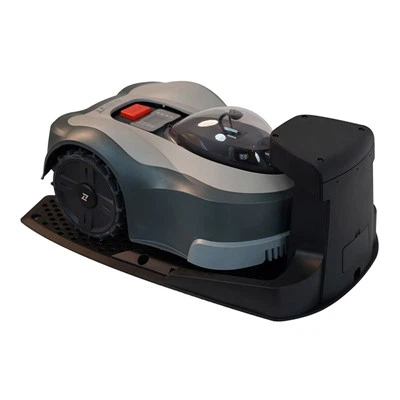
Salut! Je suis un fournisseur de robots de nettoyage, et je reçois souvent des questions des clients sur la façon de réinitialiser leurs robots de nettoyage. Dans cet article de blog, je vous guiderai tout au long du processus de réinitialisation de différents types de robots de nettoyage que nous proposons. Si vous avez affaire à unRobot d'aspiration fort dans l'usine de vêtements, unRobot de vadrouille de nettoyage intelligent, ou unRobot de numérisation et de paiement multi-scannes et de paiement, Je vous ai couvert.
Pourquoi réinitialiser un robot de nettoyage?
Avant de plonger dans le processus de réinitialisation, expliquons pourquoi vous devrez peut-être réinitialiser votre robot de nettoyage. Parfois, votre robot peut commencer à agir. Il pourrait être coincé plus souvent, ne pas nettoyer aussi efficacement, ou avoir du mal à vous connecter à votre Wi-Fi. Une réinitialisation peut souvent résoudre ces problèmes en éliminant tout problème ou paramètres incorrects qui auraient pu se construire au fil du temps. C'est comme donner à votre robot un nouveau départ.
Réinitialisation du solide robot d'aspiration dans l'usine de vêtements
LeRobot d'aspiration fort dans l'usine de vêtementsest conçu pour gérer le travail difficile de nettoyer les peluches, la poussière et les débris dans une usine de vêtements. Voici comment vous pouvez le réinitialiser:
Étape 1: Éteignez le robot
Tout d'abord, trouvez le bouton d'alimentation du robot. Il est généralement situé sur le dessus ou sur le côté. Appuyez et maintenez le bouton d'alimentation jusqu'à ce que le robot s'éteint. Cela pourrait prendre quelques secondes. Vous saurez que c'est éteint lorsque toutes les lumières du robot s'éteignent.
Étape 2: Retirez la batterie (le cas échéant)
Certains modèles du robot d'aspiration solide ont une batterie amovible. Si le vôtre le fait, ouvrez le compartiment de la batterie et retirez la batterie. Laissez-le pendant environ 30 secondes. Cela aide à drainer complètement toute puissance restante et à effacer la mémoire du robot.
Étape 3: réinsérez la batterie et l'alimentation
Après 30 secondes, remettez la batterie dans le compartiment et fermez-la en toute sécurité. Ensuite, appuyez à nouveau sur le bouton d'alimentation pour allumer le robot. Le robot passera par sa séquence de startup et devrait être réinitialisé.
Étape 4: Reconfigurer les paramètres
Une fois le robot allumé, vous devrez peut-être reconfigurer certains de ses paramètres. Cela pourrait inclure la définition du calendrier de nettoyage, le connecter à votre réseau Wi-Fi ou l'ajustement de la puissance d'aspiration. Suivez les instructions du manuel d'utilisation pour tout configurer comme vous l'aimez.
Réinitialiser le robot de vadrouille de nettoyage intelligent
LeRobot de vadrouille de nettoyage intelligentest idéal pour garder vos sols propres et brillants. Voici comment le réinitialiser:
Étape 1: Retour au quai de charge
Assurez-vous que le robot est sur son quai de charge. Cela garantit qu'il a suffisamment de puissance pendant le processus de réinitialisation. Si le robot est en train de nettoyer, vous pouvez utiliser la télécommande ou l'application pour la renvoyer sur le quai.
Étape 2: Accédez à l'option de réinitialisation
Sur le robot, il y a généralement un petit bouton ou une combinaison de boutons que vous devez appuyer pour accéder à l'option de réinitialisation. Vérifiez le manuel de l'utilisateur pour savoir quels boutons appuyer. Dans certains cas, vous devrez peut-être maintenir le bouton d'alimentation et un autre bouton en même temps pendant quelques secondes.
Étape 3: Confirmez la réinitialisation
Une fois que vous avez appuyé sur les boutons droits, le robot vous demandera de confirmer la réinitialisation. Cela se fait généralement en appuyant à nouveau sur un bouton ou en attendant un certain temps. Suivez les instructions à l'écran ou audio pour confirmer la réinitialisation.
Étape 4: Réinstallez le robot
Une fois la réinitialisation terminée, le robot redémarrera. Vous devrez le régler à nouveau, tout comme lorsque vous l'avez obtenu pour la première fois. Cela comprend la connexion à votre Wi-Fi, la définition du mode de nettoyage et l'ajout de paramètres personnalisés.
Réinitialisation du robot de numérisation et de paiement multi-scanners et de paiement
LeRobot de numérisation et de paiement multi-scannes et de paiementest un robot de nettoyage plus avancé qui peut gérer différents types d'environnements et a également des capacités de paiement. Voici comment le réinitialiser:
Étape 1: Arrêtez l'opération actuelle
Si le robot est au milieu d'un processus de nettoyage ou de paiement, utilisez la télécommande ou l'application pour l'arrêter. Assurez-vous qu'il est dans une position sûre et stationnaire.
Étape 2: Appuyez sur le bouton Réinitialiser
Il y a un bouton de réinitialisation dédié sur le robot. C'est généralement un petit bouton encastré que vous devez utiliser un trombone ou un objet similaire à appuyer. Appuyez et maintenez le bouton Réinitialiser pendant environ 10 secondes.
Étape 3: attendez que la réinitialisation se termine
Le robot commencera à clignoter ou fera des sons de bip pour indiquer que la réinitialisation est en cours. Ne touchez pas le robot pendant cette période. Cela peut prendre une minute ou deux pour que la réinitialisation se termine.
Étape 4: réinitialiser le système
Une fois la réinitialisation terminée, le robot devra réinitialiser son système. Cela comprend la numérisation de la zone, l'étalonnage de ses capteurs et la réinstallation du système de paiement. Suivez les instructions du manuel d'utilisation pour guider le robot via ce processus.
Conseils pour une réinitialisation réussie
- Lisez le manuel:Reportez-vous toujours au manuel d'utilisation accompagné de votre robot de nettoyage. Il a des instructions détaillées spécifiques à votre modèle.
- Gardez la sauvegarde:Si vous avez créé des paramètres personnalisés ou des cartes enregistrées sur le robot, assurez-vous de les sauvegarder avant de réinitialiser. Certains robots vous permettent d'enregistrer ces paramètres sur l'application ou un service cloud.
- Assistance de contact:Si vous avez du mal à réinitialiser le robot ou si les problèmes persistent après la réinitialisation, n'hésitez pas à contacter notre équipe d'assistance. Nous sommes là pour vous aider à faire fonctionner à nouveau votre robot correctement.
Conclusion
La réinitialisation de votre robot de nettoyage est un processus simple qui peut souvent résoudre de nombreux problèmes courants. Que ce soit leRobot d'aspiration fort dans l'usine de vêtements, leRobot de vadrouille de nettoyage intelligent, ou leRobot de numérisation et de paiement multi-scannes et de paiement, suivre ces étapes devrait récupérer votre robot en forme supérieure.
Si vous êtes intéressé à acheter l'un de nos robots de nettoyage ou à avoir des questions à leur sujet, n'hésitez pas à tendre la main. Nous sommes toujours heureux de parler à des clients potentiels et de les aider à trouver le bon robot pour leurs besoins.
![[RI-CleanX-R3-S] RI CleanX R3-S AI Sweeper robot and docking station SET.png](/uploads/202542387/strong-suction-robot-in-garment-factory4113f096-22b0-4f65-9a2f-8d85c3a94b31.jpg)

Références
- Manuels d'utilisateurs pour le robot d'aspiration solide dans Garment Factory, Robot de vadrouille de nettoyage intelligent et robot de numérisation et de paiement multi-scénario.